Catégories
Productivité

« Afficher (vraiment mieux) la source » de vos pages web

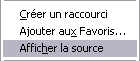
Afficher la source de votre page web

Lorsque l’on fait un clic droit dans Internet Explorer, le système ouvre par défaut le bon vieux Notepad. C’est un simple éditeur de texte qui n’offre pas d’option de formatage, du coup, s’il fait bien ce pour quoi il a été conçu, il ne répond pas vraiment à ce besoin. On regarde rarement le code source d’une page pour le plaisir, c’est avant tout pour y trouver un bout de quelques lignes que l’on souhaite repiquer, pour corriger une erreur ou pour trouver des infos diverses et variées. Il suffit donc de troquer notre ami Notepad pour un de ses confrères un peu plus orientés Web… et c’est là que le bât blesse : on ne peut pas changer ce paramètre si l’on se borne aux menus habituels de Windows (toutes versions).

Changer mais pour mettre quoi ?

Je trouve que Notepad++ répond parfaitement aux attentes qu’on peut avoir. Il est très léger, convivial, gratuit et offre énormément de fonctionnalités. Vous pouvez le télécharger directement ici. Par défaut, il ressemble à ça:
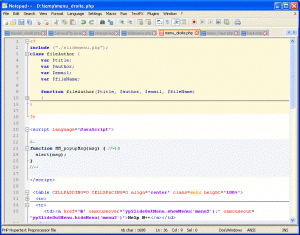
Notepad ++

Lors de l’installation, le logiciel vous proposera d’en faire le lecteur de code source par défaut pour Internet Explorer. Ça tombe bien, c’est ce qu’on veut !

Notepad++ peut devenir votre visionneur de code source en un clic

Si vous n’êtes pas emballés, des contributeurs ont crée une page sur Wikipédia pour comparer tous les éditeurs de texte ! Par contre, il vous faudra changer vous-meme les paramètres de Windows. Pas de panique, ca va vous prendre moins d’une minute.

La base de registre

La base de registre est un peu un annuaire qui permet à windows de s’y retrouver. Ce registre est utilisé par les programmes que l’on installe tous les jours pour stocker vos préférences, numéro de série et autres informations qui pourraient être utiles si vous deviez réinstaller ou mettre à jour l’application en question. On peut virtuellement faire tout et surtout n’importe quoi avec cette base. Évidemment, si on fait une mauvaise manipulation, c’est mauvais signe pour la durée de vie de installation de Windows. Avant de faire le moindre changement, on prendra soin de faire une sauvegarde du système en créant un point de restauration ou une simple sauvegarde de la base de registre. C’est fait ? Pret à bidouiller ?

1) Cliquez sur « Démarrer » -> « Exécuter », puis taper « regedit » (sans les guillemets…). Ça va lancer l’application qui ressemble un peu à n’importe quelle application Microsoft des années 90.

L'application de gestion de la base de registre

2) Parcourez l’arborescence:

  1. HKEY_LOCAL_MACHINE
  2. Software
  3. Microsoft
  4. Internet Explorer

3) Dans la partie droite de la fenêtre, faites un bouton droit et créez un nouveau répertoire « View Source Editor » dans le répertoire « Internet Explorer ».

Creer une clef dans la base de registre

4) Dans cette nouvelle clef « View Source Editor », créez maintenant une entrée « Editor Name »

Là !

5) Il vous suffira ensuite de changer la valeur de ce paramètre par le chemin pour accéder à l’application que vous souhaitez utiliser

Chemin vers le programme de votre choix

Il y a bien sur d’autres moyens d’effectuer cette manipulation ayant tous leurs inconvénients. Là au moins on sait ce qu’on fait.

Et voilà
Gregory Raby
Catégories
Productivité

Productivité : Sharepoint, la Rolls des outils de collaboration en ligne

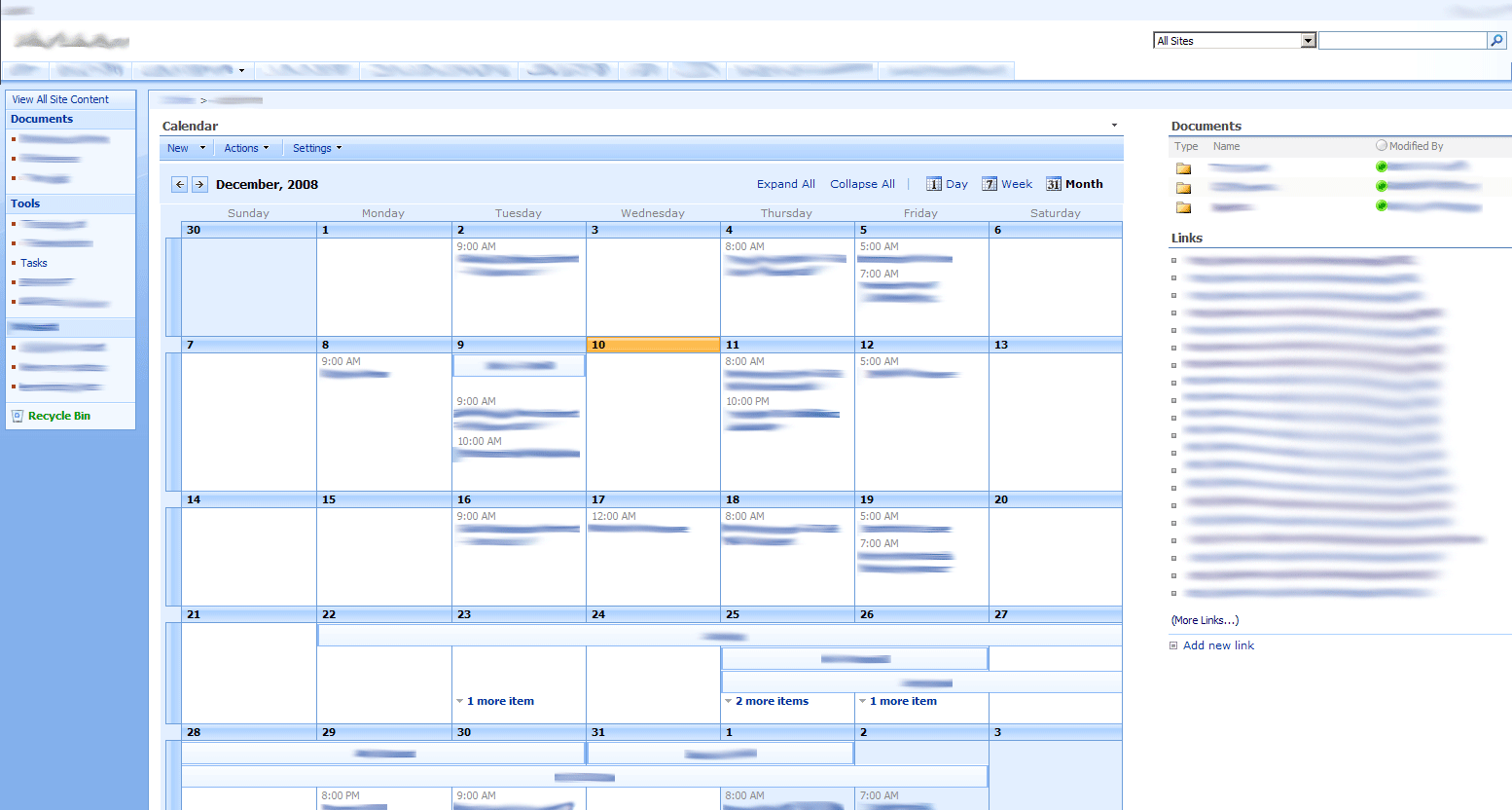
Sharepoint est un application développée par Microsoft qui permet de mettre en place très facilement des espaces de collaboration. Beaucoup d’entre vous ont déjà eu l’occasion de s’en faire une première idée. MOSS vous permet donc de centraliser les documents de vos projets, partager des calendrier et s’intègre naturellement avec la suite Office: Outlook, Word, Excel, PowerPoint, InfoPath, OneNote and Access.

Un vrai plus pour les équipes projet

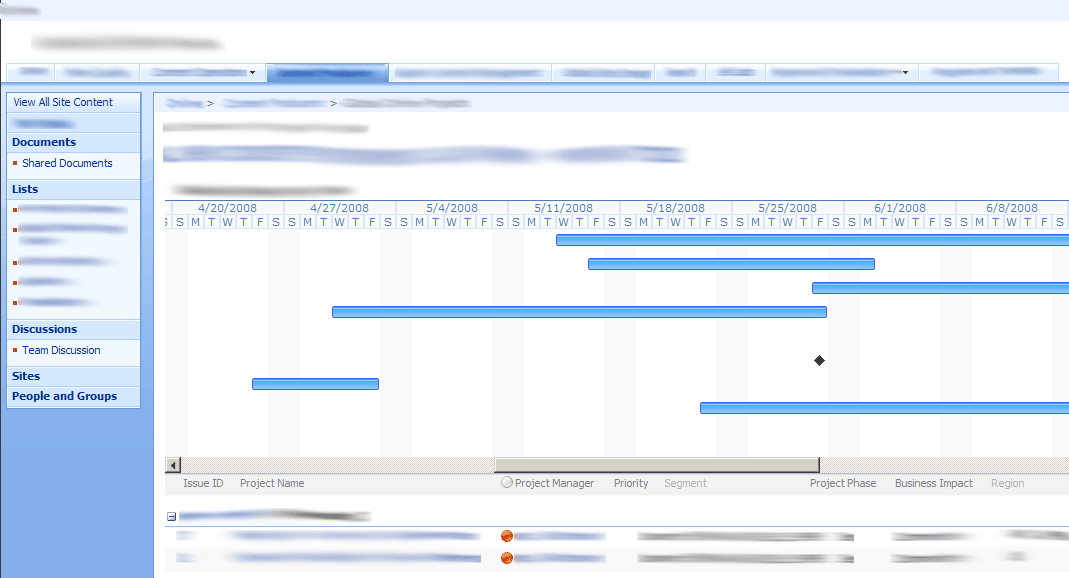
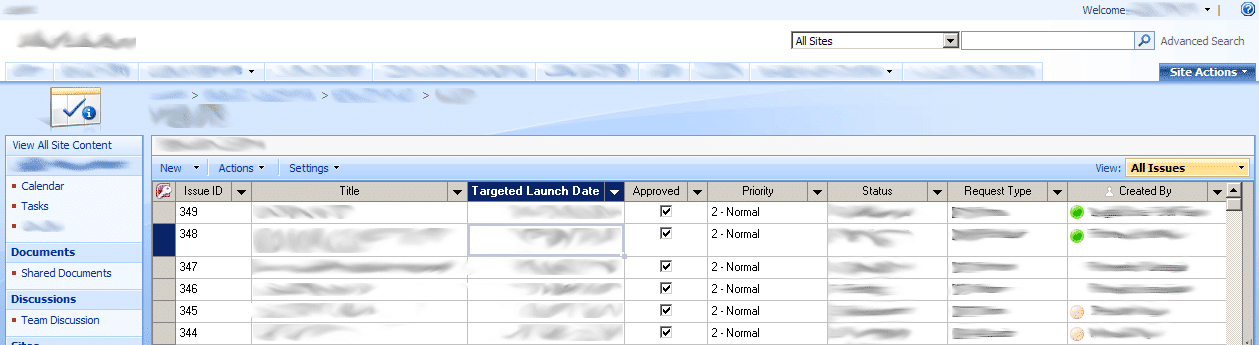
En un mot, utiliser Sharepoint revient à avoir un membre en plus dans votre équipe qui gèrerait tous les aspects opérationnel pour vous et vos co-équipiers. Sharepoint vous aide dans la gestion de votre projet au quotidien (diagramme de Gantt dynamique), dans la gestion de votre équipe (Planning des absences), dans l’automatisation de certaines tâches (workflows & notifications par email et flux RSS), partage de connaissances (Wiki, bibliothèque partagée de slides Powerpoint) et le partage de liste (gestion de « tickets »)… La liste est longue !

  • Collaboration – Partagez vos documents, wikis, blogs, discussions, listes de tâches et calendriers. Sans oublier le lien avec Messenger qui vous mets à 1 clic des auteurs de ces documents.
    Un exemple de homepage


    Un diagramme de Gantt

  • Portail – Personnalisez le look & feel du site en fonction des informations que vous avez besoin de voir en premier (rappel, statuts d’un workflow, calendrier de présence, …)
    Gestion d'une liste avec interface Access
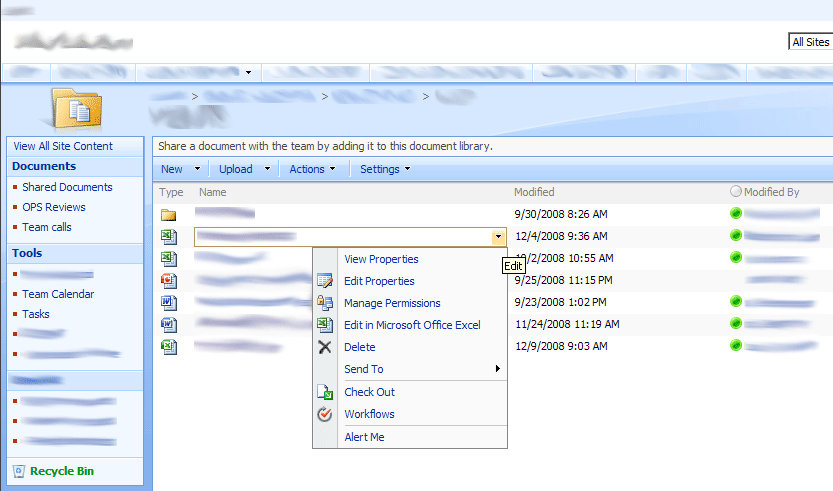
  • Content Management – Gérez et éditez des documents Office en ligne et à plusieurs tout en gardant un historique des changements (« versions »)Gestion des fichiers dans Sharepoint
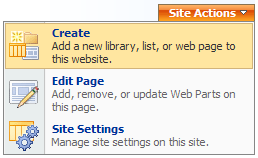
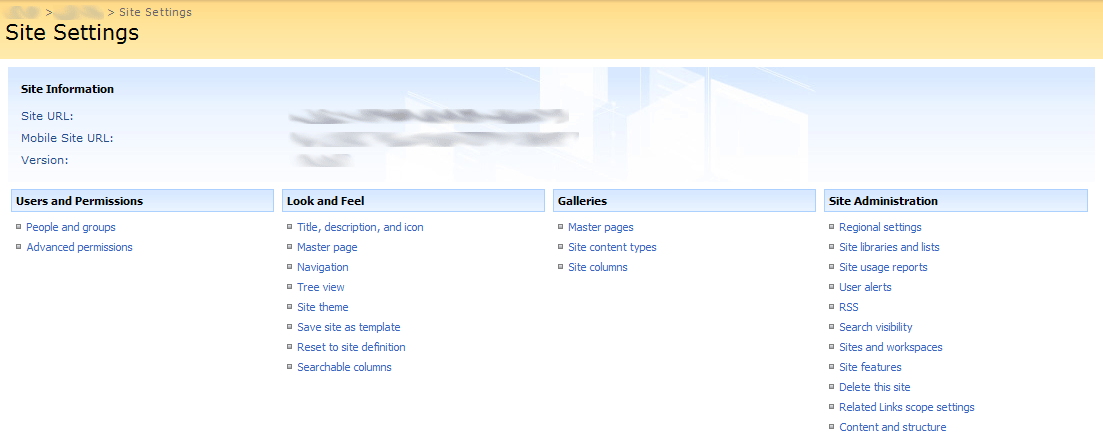
  • Administration ultra simple – Créez des workflows avancés à la volée, modifiez la grande partie des options en quelques clicsPanneau de personnalisationApperçu des options de configuration
  • Formulaires – Utilisez (enfin 🙂 InfoPath et créez des formulaires pour alimenter vos workflows
  • Business Intelligence – Partagez des données, des graphiques et des rapports avec des niveaux d’accès, des préférences et un emplacement unique
  • Indexation – Indexer et parcourez tous vos documents via l’onglet de recherche

Bien sur, ca ressemble beaucoup à un intranet d’entreprise et pour peu que vous organisiez un peu votre infrastructure de site, Sharepoint vous permettra de faire des merveilles à ce titre dans de nombreux départements mais aussi de départements à départements. Tout ça sans avoir à subir de le poids d’une maintenance lourde, pénible et pénalisante de la charte de votre intranet, du bon fonctionnement des scripts ou de la création / réorganisation des rubriques.

Ok, super c’est ce qu’il me faut

Le problème avec ce genre de SaaS, c’est qu’il faut l’infrastructure qui va avec. A partir de ce moment là, on pourra toujours se poser la question de l’hébergement en interne (qui implique l’achat et la maintenance d’un serveur et des licences qui vont avec) ou de l’utilisation d’un hébergeur type 1and1.fr (à partir de 20€ / mois).

Si vous voulez en savoir plus sur l’actualité de Sharepoint et sur des cas pratiques, Microsoft a mis quelques ressources gratuites à disposition.

Je veux tout ça mais sans payer !

Évidemment, il existe des solutions gratuites qui vous permettront d’obtenir un niveau de service similaire dans certains domaines. Le partage des documents, la collaboration sont les mieux représentés puisqu’ils sont les clés de la gestion de projet. Mashable propose d’ailleurs plusieurs listes de services de ce type qui ont tous leurs avantages et inconvénients.

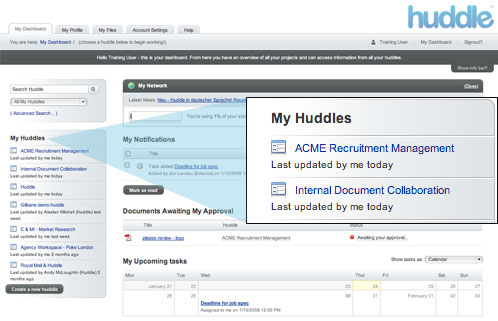
Essayez Huddle

A titre personnel, je pourrai recommander Huddle.net pour les équipes de 4 personnes au plus. Ne vous attendez pas à des diagrammes de Gantt dynamiques mais l’abonnement gratuit vous permettra de couvrir déjà 80% de ce dont vous aurez besoin au quotidien.

Bon partage !

Grégory Raby

——————————

Mise à jour : Je viens de trouver une fiche de « Quick Reference » sur Sharepoint 2007, pas tant pour y découvrir de nouvelles fonctionnalités que pour se rappeler des raccourcis !

Catégories
Livres Blanc

Livre Blanc : Retour d’experience de marketeurs en 2008

Livre Blanc : Retour d'experience de marketeurs en 2008 -Suite à son appel à témoignage, le site ConseilsMarketing.fr a compilé les retours de 30 marketeurs sur des domaines et secteurs croisés. Comme indiqué dans la préface de l’ouvrage, l’idée n’est pas nouvelle et je vous parlais il y a quelques mois de l’exemple de marketingsherpa annoncant l’édition 2008 de ses 101 conseils en emarketing. Bref, on sait que la méthode marche, reste à savoir ce qu’on y trouve.

Version 2008 !

Sur 94 pages, Frédéric Canevet, partage donc avec nous la crème des retours qui lui ont été fait. Une fois passé le sempiternel chapitre sur l’accessibilité et les conseils orientés vers les équipes opérationnelles (i.e. « Pensez au texte alternatif des images »), on trouve un peu de tout :

  • du customer centric
  • du Wiki, du blog et du réseau social
  • de la vidéo
  • du mobile
  • mais aussi des retours très réalistes « internet c’est super mais n’oublions pas l’ensemble du potentiel OFFline »

Bénéficiant d’un chapitre pour lui tout seul, SecondLife semble encore rester un outil porteur pour certains emarketeurs. Autant on ne peut que se réjouir de voir que l’audace peut payer, je doute très fortement que j’inviterai un client à faire quoique ce soit dans un monde alternatif. A ce titre le témoignage est intéressant puisqu’on se rend compte que même marginal, ce média est encore en vie. Autant lancer un groupe humoristique sur Facebook !

Livre Blanc : Retour d'experience de marketeurs en 2008 -

A l’inverse, j’étais ravi de lire les retours de marketeurs (et probablement d’entrepreneurs) qui rappellent la nécessité de faire un lien avec la « vraie vie ». Que ce soit du « Street Merchandising » ou de la personnalisation de colis (« Un mot manuscrit pour le remercier de son achat »), la crise financière nous rappelle froidement que l’on ne peut considérer internet comme seul canal de distribution de l’information. Internet peut être moins cher que le papier, Internet peut toucher plus de monde que des catalogues mais ce n’est plus suffisant. En 2008 il faut être bon online mais il faut AUSSI montrer patte blanche offline.  En septembre dernier, le débusqueur de tendances Trendwatching relevait déjà que ce lien offline – online avait evolué avec son article OFF = ON (littéralement « Offline est branché »).

Chapeau donc à Frédéric pour l’initiative et la réalisation de ce livre blanc. Il vous suffira de cliquer ici pour remplir le formulaire et avoir accès au document librement, n’oubliez pas de vous inscrire à sa newsletter au passage !

Bonne lecture
Gregory Raby

Catégories
Productivité

Productivité : Réussir ses présentations Powerpoint #2

Productivité : Réussir ses présentations Powerpoint #2 -

Pour ceux qui ont eu la joie de parcourir le premier article, nous avons commencé par voir comment organiser ses idées sous la forme d’un storyboard. Si vous avez raté le premier épisode, cliquez ici, on vous attend… c’est bon ? Ok, maintenant on est tous au point 🙂

Maintenant que l’on a les idées claires et organisées, il est temps d’ouvrir powerpoint. Voilà quelques idées qui vont vous aider à présenter l’information d’une manière simple à articuler, comprendre, digérer et retenir.

Le titre

Le titre est la partie la plus importante de votre slide. C’est ce que votre audience lira en premier. Il doit donc résumer l’idée de votre diapositive de manière très concise. Une autre manière d’y penser est de se dire que vous ne devez pas enterrer les informations importantes, mettez les au grand jour !

En général, le titre est placé en haut à gauche. N’hésitez pas à faire des sous-sections où il se trouvera plutôt au centre de la diapositive. On reviendra dessus dans le prochain article sur le design et les killer slides. Cliff Atkinson, grand expert de Powerpoint, le titre devrait être une phrase. C’est l’un des points où l’on commence à diverger des « mauvaises » habitudes.

La classe américaine

Après avoir donné le ton dans le titre, vous allez maintenant articuler votre point. C’est la fameuse règle des 3 idées / 3 bullet points. Que vous présentiez à un supérieur, à vos pairs, à votre équipe, les cerveaux sont fait de la même manière. Comme pour beaucoup de choses, il est évidemment beaucoup simple de de voir, comprendre, intégrer de petits morceaux que d’énormes pavés. Il est absolument interdit de noircir un slide.

D’une part vous rendez votre slide visuellement agressif et obscur, c’est quand même dommage pour un support de présentation. D’autre part, vous aurez toujours plus de 10 slides… comment voulez-vous survivre à une présentation de 40 slides illisibles à partir du 5éme rang ?

Depuis un an et quelques, on voit l’émergence des slides TRÈS TRÈS visuels. J’entends par là une image prenant l’ensemble de l’espace sur laquelle on va rajouter quelques mots. Le site conseilmarketing.com appelle ca faire des « slides à l’américaine ». Voilà un exemple:

What is Mobile Marketing? from Playful Wingmen

Bref, le terme est bien choisi. Plus on tend vers du visuel, plus on touche à l’émotionnel VS le factuel. C’est plus simple à comprendre, puisque c’est une émotion, un état d’esprit… tant qu’on parle au monde occidental et dans la mesure où l’on arrive à trouver les bonnes images pour illustrer ces slides.

Personnellement, et donc ça n’engage que moi, je trouve ça contre productif au possible. Je ne crois pas que faire 90 slides simplissimes puisse marquer autant qu’une présentation de 6 ou 10 bien construite. Et puis je dois admettre que ce côté un poil prétentieux et « visionnaire » me paraît aussi gonflé que la bulle.
Dernier point négatif, Microsoft permet depuis Office 2007 de gérer une vraie bibliothèque de slides. cela veut dire que vous pouvez indexer vos diapos et ressortir les informations au fil de vos besoins sans avoir à réouvrir telle ou telle présentation. Cette bonne idée permet d’être plus productif, par exemple de pouvoir capitaliser sur vos présentations des derniers mois et d’en recréer à la volée… seulement les pingouins que vous aviez trouvé si mignons pour illustrer une idée en 2007 pourraient fort bien ne plus être aussi impactant en 2009, ou devant votre N+2.

Le bon compromis

Je n’en démords pas. Une idée phare en titre qui vient s’articuler sur -au plus- 3 bullet points très concis. On agrémentera le tout avec les visuels ou des données qui ont du sens mais qui ne volent pas la vedette (KPIs, symboles universels, …).

Pour autant, il ne faut pas rester coincer dans ce modèle et ne pas hésiter à prendre ce qui marche le mieux. Pour ça, on a les killer slides. Les killer slides sont des concepts représentés de manière tellement claire et pertinente qu’on ne peut juste pas les battre avec des mots. On verra tout ça dans la 3ème partie !

Bons slides
Grégory Raby

Catégories
Productivité

Productivité : Réussir ses présentations Powerpoint #1

L’un des aspects les plus importants dans le cadre d’une présentation est l’ordre selon lequel le les idées sont agencées et le lien qui les unies. C’est ce qu’on appelle communément un storyboard. Que ce soit de par votre expérience ou de par ce qu’on vous demande précisément d’explorer, au moment où Powerpoint se lance, vous avez déjà une vague trame en tête.  Pourtant cette étape généralement gérée au fil de l’eau va bien au delà du cadre de notre ami Powerpoint, on touche au fondement de la manière dont on veut raconter une histoire.

Pour une fois la productivité ne se situe pas dans une meilleure utilisation d’un logiciel mais bien dans la manière dont on veut déjà soi-même mettre à plat nos idées.

De manière très pratique, on va se poser les questions suivantes pour assoir notre pensée:

  1. Quel est le sujet principal de ma présentation ?
  2. Qu’est ce que j’ai à dire à ce sujet ?
  3. Quelles idées connexes me viennent à l’esprit ?
  4. Quel(s) est/sont le(s) objectif(s) secondaire(s) ?

Pour répondre à tout ça, on va se prendre par la main et avec la main qui nous reste on attrapera un papier et un stylo. Les plus sophistiqués utiliseront un logiciel de mind-mapping, les plus équipés allumerons un Dell Latitude XT avec Microsoft One Note, les plus pervers se jetterons sur un diagramme en fishbone. Pour ma part, j’ai toujours un faible pour le papier 🙂

Commençons par un premier jet:

Storyboard - étape 1
Storyboard – étape 1

Ici, j’ai pris pour exemple un thème qui traine: la Nuit Blanche à Paris du 4 octobre 2008. En commençant par mon point principal au centre de la page, j’ai ensuite listé les idées associées dans le sens des aiguilles d’une montre. Pour chacun de ces points secondaires, j’ai ajouté un troisième et quatrième niveau listant des points de détails ou des actions simples. J’admets d’entrée que j’aurai pu me creuser un peu plus la tête pour imaginer un sujet plus complexe. Ça marche aussi avec des sujets plus épineux !

Revenons à cette simple page de papier et regardons un peu mieux ce qui s’y trouve. On voit des éléments qui ont attrait au « quoi » et au « comment », des actions, des concepts. C’est exactement ce qu’il nous faut. Prenons ce joyeux bazar et commençons à relier les thèmes principaux. Il est toujours plus simple de choisir l’histoire que l’on veut lorsque tous les chapitres sont devant nous. Est-ce qu’on veut parler du rhume qui gaîte chaque noctambule ou des animations proposées ?

Storyboard - étape 2
Storyboard – étape 2

Profitez en aussi pour rayer les idées à écarter. Si vous vous êtes retenus de les inscrire jusqu’à maintenant, c’est le moment: ça soulage l’esprit et ça peut mener vers de bons points. Dans cet exemple, je n’ai pas d’idée particulièrement hors contexte ou que je ne souhaite pas exploiter mais c’est un pur hasard.

Passons maintenant une deuxième fois sur notre schéma pour voir les synergies entre les différents points et les idées qui en cascadent.

Storyboard - étape 3
Storyboard – étape 3

La quatrième partie de l’exercice donne plus de corps à notre histoire. On va maintenant relier nos patatoïdes pour en faire des chapitres – chronologiquement, par sujet, par zone géographique – et ordonner tout ça sous format numérique.

Storyboard - étape 4
Storyboard – étape 4

Cette méthodologie permet de gagner énormément de temps lorsque l’on s’attaque à des présentations ayant un périmètre un peu plus large que l’organisation d’une soirée entre amis 🙂 Non seulement le processus ne prend pas plus de quelques minutes mais en plus vous aurez la certitude d’avoir la bonne correspondance entre ce que vous voulez dire et les ressources qui vous permettront de construire votre histoire, tout en suivant un fil rouge.

Quel que soit le support utilisé, le point de ce premier article est de savoir prendre le temps de savoir ce qu’on veut dire avant de l’écrire. On verra les Forces et faiblesses de Powerpoint 2007, les Killer Slides et autres approches plus technologiques dans les articles suivant.

Bon chiffonage !
Grégory Raby